Tous les matériaux
-
Que faire si un disque externe demande un formatage : algorithme sé...
Peu de problèmes de stockage provoquent autant de stress qu’un message indiquant qu’un disque externe doit …

-
Récupération des données depuis Private Space sur Android 15–16 : c...
L’introduction de Private Space dans Android 15, puis ses améliorations dans Android 16, a profondément modifié …

-
Récupération d’images de fichiers depuis des SSD matériels chiffrés...
Les SSD portables chiffrés tels que Samsung T7 et SanDisk Extreme sont largement utilisés en raison …
-
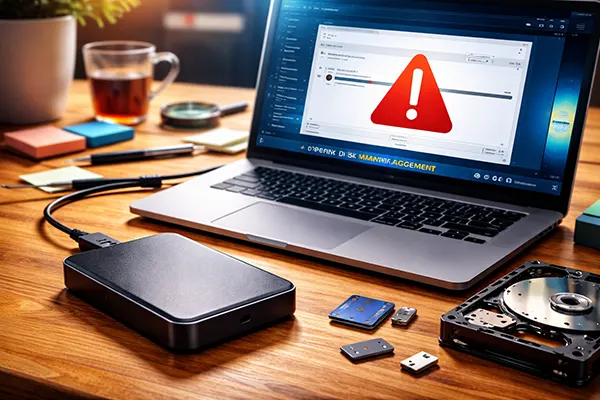
Le disque externe demande un formatage : comment récupérer les donn...
Lorsqu’un disque externe demande soudainement un formatage, cela indique généralement un problème de système de fichiers …
-
Messenger piraté ou appareil inconnu connecté : guide de vérificati...
Les applications de messagerie contiennent aujourd’hui des conversations privées, des échanges professionnels, des codes de vérification …

-
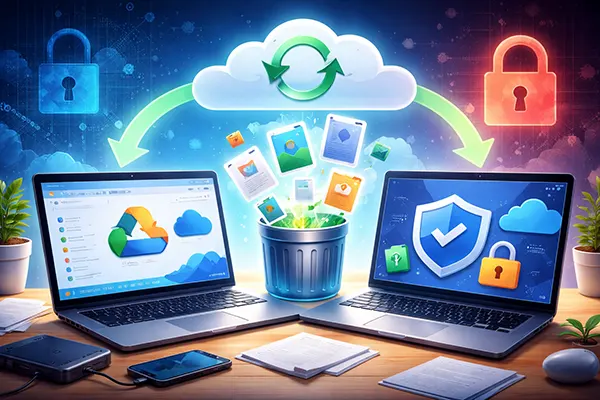
OneDrive et Google Drive : comment annuler une suppression massive ...
La suppression massive de fichiers ou leur chiffrement par ransomware dans un espace de stockage cloud …
-
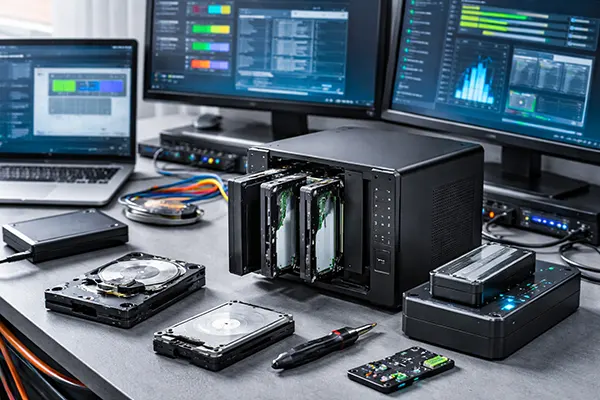
Home NAS & RAID (Synology/QNAP/TrueNAS) : récupérer des donnée...
Un NAS domestique donne l’impression d’être « installer et oublier »… jusqu’au jour où un disque …
-
Pourquoi les ordinateurs portables modernes surchauffent même au re...
Si votre ordinateur portable vous semble chaud alors que vous ne faites que naviguer, regarder une …

-
Infrastructure auto-réparatrice : concevoir des systèmes capables d...
L’infrastructure auto-réparatrice devient une nécessité pratique plutôt qu’un concept théorique. À mesure que les services numériques …

-
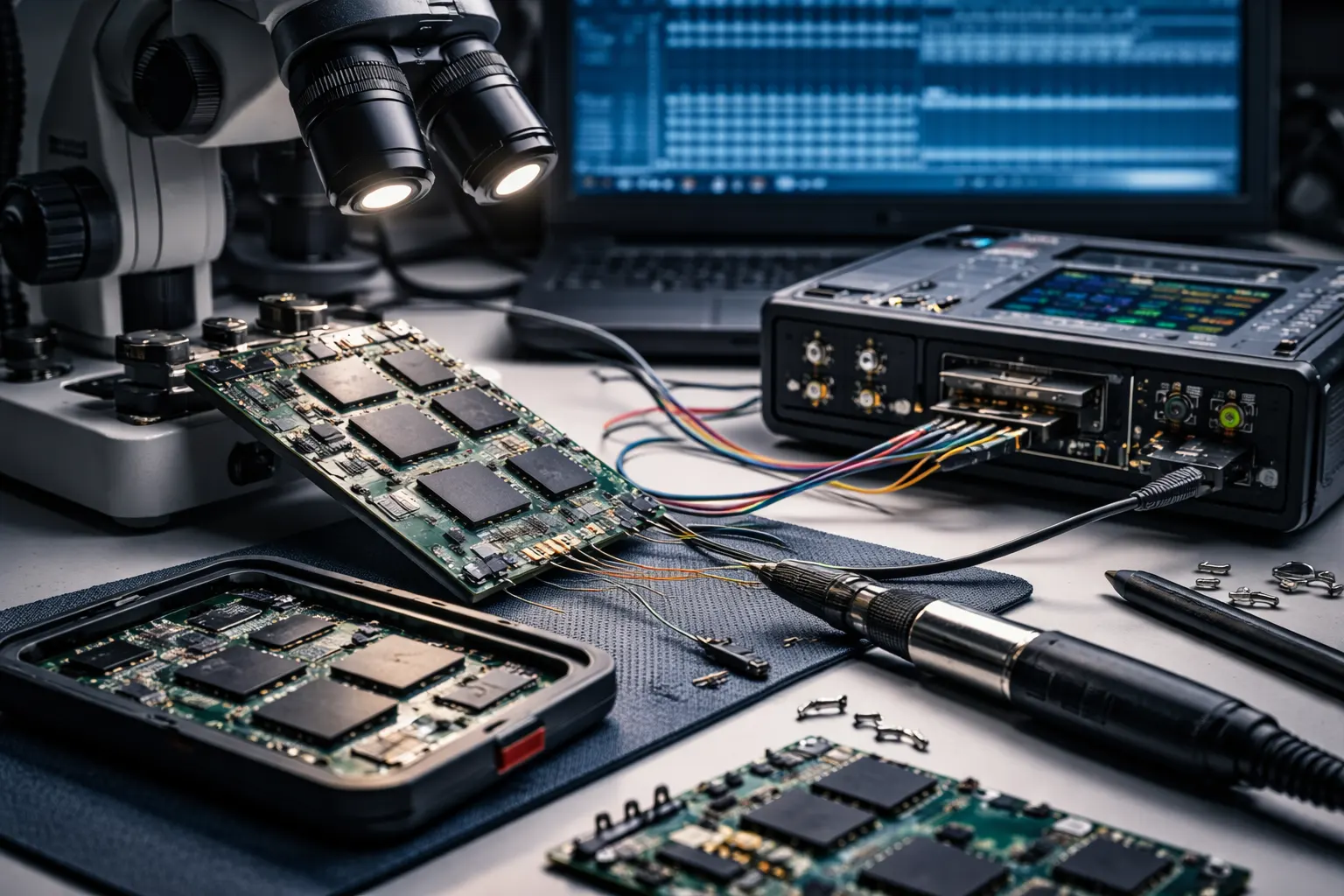
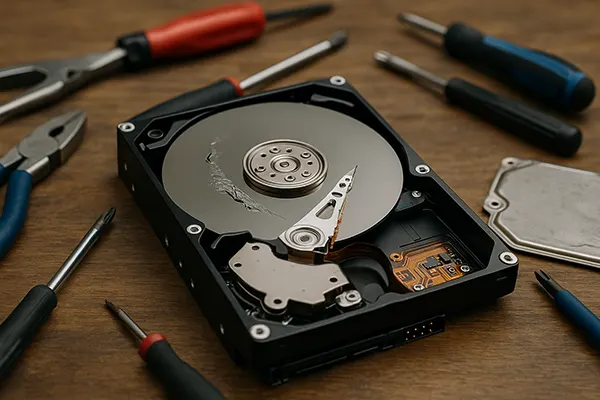
Récupération de données après des dommages physiques du disque : qu...
Les dommages physiques d’un support de stockage provoquent souvent une perte de données soudaine, une instabilité …
-
Logiciels Open Source : Moteur d’Innovation ou Risque pour les Entr...
Les logiciels open source (OSS) sont passés d’un concept marginal à une force dominante dans le …

-
Quelles sont les fonctionnalités du cloud VPS
De nombreux secteurs de l’économie moderne se développent activement grâce aux sites web présents sur le …
-
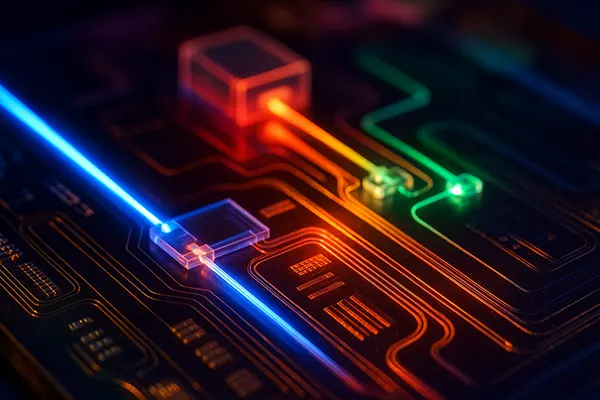
Ordinateurs Optiques : Comment le Calcul Basé sur les Photons Trans...
L’intelligence artificielle progresse à un rythme exceptionnel, mais cette évolution rapide s’accompagne d’une consommation énergétique colossale. …
-
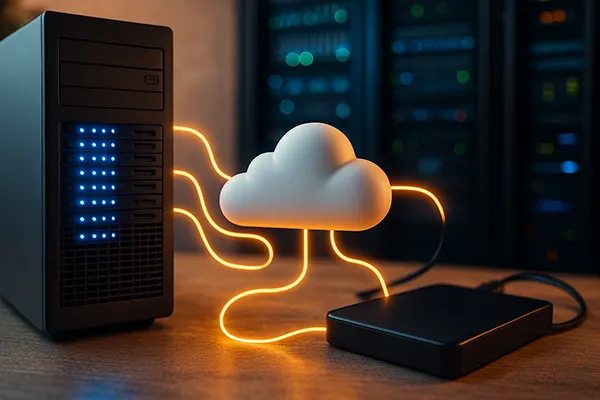
Systèmes de sauvegarde modernes : approches locales, cloud et hybrides
Les données sont devenues l’un des atouts les plus précieux dans la vie professionnelle et personnelle. …
-
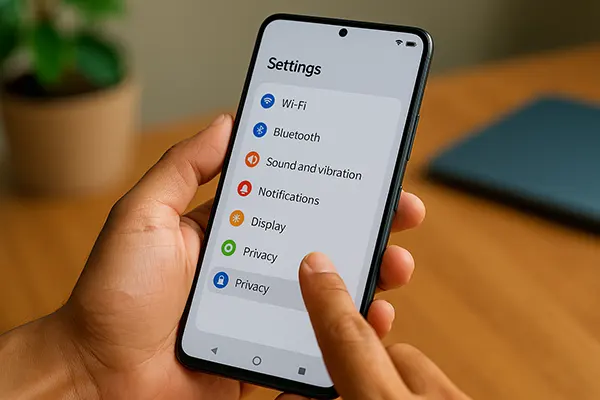
10 paramètres essentiels à modifier immédiatement après l’achat d’u...
Lorsque vous achetez un nouveau smartphone, il est généralement livré avec des configurations par défaut qui …
-
Comment choisir le bon smartphone en 2025 : à quoi faut-il faire at...
Choisir un smartphone en 2025 est devenu plus complexe que jamais, avec une multitude de modèles, …